
360°-Filme mit Smartphone und passiver VR-Brille
Schritt-für-Stritt Anleitung zu den kostenlosen Apps


Für iOS-Systeme
Grundprinzip: 360°-Filme mit Smartphone und passiver VR-Brille
Mit senior-vision können 360°-Filme über ein Smartphone (Android oder iOS) und eine passive VR-Brille betrachtet werden. Die Inhalte stammen überwiegend aus auf der Plattform YouTube gespeicherten 360°-Filmen. Damit diese in einer VR-Brille korrekt dargestellt werden, müssen sie auf dem Smartphone in einem geeigneten VR-Modus abgespielt werden.
Für diesen Zweck ist ein Video-Player erforderlich, der 360°-Videos im VR-Modus darstellen kann. Der VR-Modus bedeutet:
-
Das Bild wird zweigeteilt, also in einen Bereich für das linke und einen für das rechte Auge.
-
Das Smartphone erkennt die Kopfbewegungen und steuert damit den Blickwinkel im 360°-Film.
Erst durch diese zweigeteilte Darstellung und die Bewegungserkennung entsteht der räumliche Eindruck, der für die Nutzung einer passiven VR-Brille notwendig ist.
Benötigte Komponenten - Checkliste
• Smartphone (Android oder iOS)
Modernes Gerät mit Bewegungserkennung und hochauflösendem Display; siehe Kompatibilitätsliste.
• Passive VR-Brille
Geeignet für die Aufnahme des Smartphones; genaue Modelle in der Geräteliste.
• Internetverbindung
Stabile WLAN-Verbindung für die flüssige Wiedergabe hochauflösender 360°-Filme.
• VR-fähiger Video-Player
Erforderlich zur zweigeteilten Darstellung und Verarbeitung von Kopfbewegungen. Um die YouTube-Filme geeignet abzuspielen verwenden wir Apps, die das auf dem jeweiligen Gerät und Betriebssystem ermöglichen. Die Auswahl der App-Empfehlungen lauten wie folgt:
Für Android-Systeme:
- YouTube-App in Verbindung mit Google Cardboard-App
Bei modernen Geräten sind beide Apps teilweise vorinstalliert, können jedoch separat über den Play Store installiert werden.
Diese Kombination stellt für Android derzeit die geeignetste und zuverlässig funktionierende Methode dar, und wird für die Installation im nächsten Abschnitt beschrieben.
Für iOS-Systeme:
- YouTube-App in Verbindung mit Google Cardboard-App
Diese Lösung ist stark abhängig von der iOS-Version, dem Gerätemodell und letztlich dem Angebot des Providers.
- VRTube-App als Player für YouTube-Filmen
Die konkrete Auswahl und Empfehlung der Apps erfolgt im nachfolgenden Abschnitt.
Installation des VR-Players - Empfohlene Apps
Für Android-Systeme:
(Samsung, Google, Xiaomi, Motorola, …)
Kamera öffnen
Öffnen Sie die Kamera-App und richten Sie sie auf den QR-Code (ruhig halten, nicht auslösen, Link zum Google Play Store auswählen).
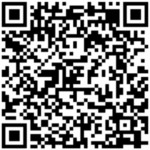
App aus dem Google Play Store installieren
Tippen Sie auf <Installieren>.
Download & Installation abwarten
Die App wird automatisch heruntergeladen und installiert (Ladekreis zeigt den Fortschritt).
App starten
Tippen Sie auf <Öffnen>, um die App zu starten. Auf der Oberfläche steht ebenfalls ein Icon zur Verfügung.
Für iOS-Systeme:
(iPhone)
Kamera öffnen
Öffnen Sie die Kamera-App und richten Sie sie auf den QR-Code (ruhig halten, nicht auslösen, Link zum App Store auswählen).

App im App Store laden
Tippen Sie auf <Laden>.
Installation bestätigen
Tippen Sie auf <Installieren> und bestätigen Sie ggf. mit Face ID/Touch ID oder Apple-ID-Passwort.
Download & Installation abwarten
Die App wird automatisch heruntergeladen und installiert (Ladekreis zeigt den Fortschritt).
App starten
Tippen Sie auf <Öffnen>, um die App zu starten. Auf der Oberfläche steht ebenfalls ein Icon zur Verfügung.
Bedienung des VR-Players
YouTube auf Android-Systemen:
(Samsung, Google, Xiaomi, Motorola, …)
-
Film auf der Webseite auswählen
-
Player-Auswahl bestätigen („In der App ausführen“)
-
VR-Modus aktivieren (zweigeteilte Darstellung)
-
Qualität einstellen (Zahnrad, optional)
-
Smartphone quer drehen
-
In die VR-Brille einlegen
VRTube auf iOS-Systemen:
(iPhone)
-
Film-Link auf der Webseite kopieren
-
VR-Player öffnen
-
Link in „Play URL“ einfügen
-
VR-Modus aktivieren (zweigeteilte Darstellung)
-
Qualität einstellen (optional)
-
iPhone quer drehen
-
In die VR-Brille einlegen
Erweiterte Hilfen und Anleitungen
Praxistipps für die 360°-Filme mit Smartphone und passiver VR-Brille
Kein zweigeteiltes Bild / VR-Modus fehlt
-
VR-Modus aktivieren (Brillen-Symbol)
-
Kompatiblen Player verwenden
-
Film erneut im Player starten
Bild unscharf
-
Smartphone neu ausrichten
-
Linsen reinigen
-
Videoqualität erhöhen
-
Bildschirmrotation aktivieren
Video ruckelt oder stoppt
-
WLAN-Verbindung verbessern
-
Hintergrund-Apps schließen
-
Auflösung reduzieren
Kein Ton
-
Lautstärke prüfen
-
Stummmodus deaktivieren (iOS)
-
Kopfhörer prüfen
Kopfbewegungen werden nicht erkannt
-
Bewegungssensoren aktivieren
-
Berechtigungen prüfen
-
Schutzhülle entfernen (falls Sensoren verdeckt)
Film startet nicht
-
Link erneut kopieren (iOS)
-
Player-Auswahl bestätigen (Android)
-
Internetverbindung prüfen
Die folgenden Geräte sind mit einem geeigneten Bewegungssensor (Gyroskop) ausgestattet und passen baulich in die VR Brille Cardboard oder DESTEK V5.
Smartphones mit IOS
- iPhone 6 / 6 Plus / 6s / 6s Plus
- iPhone 7 / 7 Plus
- iPhone 8 / 8 Plus
- iPhone X / XR / XS / XS Max
- iPhone 11 / 11 Pro / 11 Pro Max
- iPhone 12 mini / 12 / 12 Pro / 12 Pro Max
- iPhone 13 mini / 13 / 13 Pro / 13 Pro Max
- iPhone 14 / 14 Plus / 14 Pro / 14 Pro Max
- iPhone 15 / 15 Plus / 15 Pro / 15 Pro Max
- iPhone 16 / 16 Plus / 16 Pro / 16 Pro Max
sofern innerhalb 163×83 mm; die aktuellen Größenangaben liegen in dieser Größenordnung - iPhone SE (2. Gen, 2020) / SE (3. Gen, 2022) (je 4,7”)
Smartphones mit Android
-
Samsung Galaxy S9 / S9+ / S10 / S10e / S10+
-
Samsung Galaxy S20 / S20 FE / S21 / S21 FE / S22 / S23
-
Samsung Galaxy A52 / A53 / A54
-
Google Pixel 4 / 4a / 5 / 5a / 6 / 6a / 7 / 7a / 8
- Xiaomi Mi 9 / Mi 10 / Mi 11 / 11T / 12
- Redmi Note 10 / Note 11 / Note 12 Pro
- POCO F3 / F4 / POCO X3 Pro
Achtung: sehr günstige Redmi-Modelle ohne „Pro“ haben teils kein Gyroskop und sind daher nicht geeignet. - OnePlus 7 / 7T / 8 / 8T/ 9 / Nord / Nord 2
- Sony Xperia 5 II / Xperia 5 III / Xperia 10 III / Xperia 10 IV / Xperia 1 II
- Motorola Moto G100 / Moto G200 / Moto Edge 20 / Moto Edge 30
Nicht alle Moto-G-Modelle haben ein Gyroskop – nur die genannten sind geeignet. - Nokia 7.2 / 8.3 / X20
Sachlicher Hinweis: Trotz formaler Kompatibilität kann es bei sehr dicken Kameramodulen oder Schutzhüllen zu Problemen beim Schließen der DESTEK-V5-Front kommen. Für stabilen Cardboard-Betrieb ist das Abnehmen der Hülle fachlich angeraten.
Kostengünstige passive VR-Brillen
Quasistandard im Bereich der einfachen VR-Anwendungen
Google Cardboard ist eine App, die Smartphones für einfache Virtual-Reality-Erlebnisse nutzbar macht, indem sie Inhalte speziell für VR-Brillen darstellt und Kopfbewegungen berücksichtigt. In diesem Kontext erweitert sie die Funktionalität der YouTube-App.
Die Anwendung teilt den Bildschirm in zwei separate Bildbereiche für jedes Auge und greift auf die Bewegungssensoren des Geräts zurück. Dadurch entsteht ein räumlicher Eindruck, bei dem sich der Bildausschnitt entsprechend der Kopfbewegungen verändert. Auf diese Weise lassen sich geeignete 360°-YouTube-Videos mit passiven VR-Brillen betrachten, ohne dass diese über eigene technische Komponenten verfügen müssen.
Für Android-Systeme
Für iOS-Systeme
Für Andriod-Systeme:
(Samsung, Google, Xiami, Motorola, …)
Kamera öffnen
Öffnen Sie die Kamera-App und richten Sie sie auf den QR-Code (ruhig halten, nicht auslösen, Link zum Google Play Store auswählen).
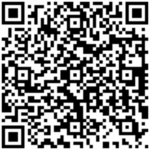
Unterstützt werden Android Ver. 14.x bis 16.x
Für iOS-Systeme:
(iPhone)
Kamera öffnen
Öffnen Sie die Kamera-App und richten Sie sie auf den QR-Code (ruhig halten, nicht auslösen, Link zum App Store auswählen).

Unterstützt werden IOS 17.0 bis 18.6.2

Falls Sie selbst eine passive VR-Brille erwerben möchten, geben Sie in einer Suchmaschine oder auf Plattformen wie eBay oder Amazon folgenden Suchbegriff ein:
DESTEK V5
Dieses Modell ist in Schwarz und Weiß erhältlich. Einige Sets beinhalten zusätzlich einen Bedienungscontroller, der jedoch nicht erforderlich ist. Je nach Anbieter und Lieferbedingungen liegt der Preis in der Regel zwischen 30 und 60 Euro.
Abhängig von Region, Gerätemodell und dem Anbieter, über den das Smartphone bezogen wurde, können weitere Apps verfügbar sein.
Kontakt aufnehmen.
Digitale Teilhabe und Inklusion alltagsnah und gemeinschaftlich gestalten.